
خطاهای رایج پرینتر چیست؟ بررسی ارورها، علتها و روش رفع مشکل
- یکتا پرینت
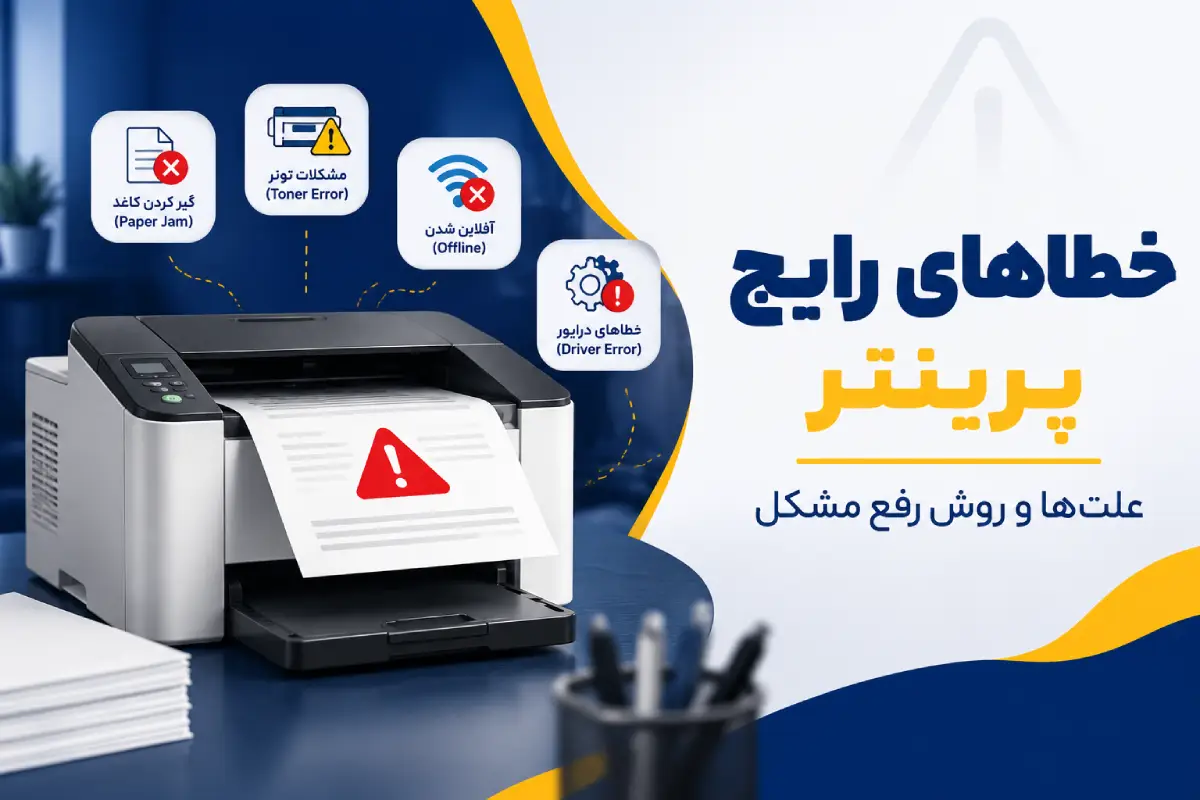
پرینترها یکی از پرکاربردترین تجهیزات در محیطهای اداری، شرکتها و حتی خانه هستند؛ اما هنگام استفاده ممکن است خطاها و ارورهای مختلفی نمایش دهند. بعضی از این خطاها به مشکلات سادهای مانند گیر کردن کاغذ، تمام شدن تونر یا قطع ارتباط مربوط میشوند و برخی دیگر میتوانند نشانه وجود ایراد در قطعات داخلی دستگاه باشند.
آشنایی با خطاهای رایج پرینتر کمک میکند قبل از مراجعه به تعمیرکار، علت احتمالی مشکل را شناسایی کنید. البته کدهای خطا در پرینترهای HP، Canon، Brother، Epson، Samsung و Xerox یکسان نیستند و برای بررسی یک کد خاص باید مدل دقیق دستگاه نیز در نظر گرفته شود.
جدول رایجترین خطاهای پرینتر
| خطای پرینتر | معنی خطا | دلیل احتمالی | راهحل اولیه |
|---|---|---|---|
| Paper Jam | گیر کردن کاغذ | کاغذ نامناسب، مشکل رولر یا وجود کاغذ در مسیر | بررسی مسیر و خارج کردن صحیح کاغذ |
| Printer Offline | آفلاین بودن پرینتر | مشکل USB، شبکه، Wi-Fi یا تنظیمات | بررسی اتصال و تنظیمات پرینتر |
| Toner Low | کاهش میزان تونر | نزدیک شدن کارتریج به پایان ظرفیت | بررسی، شارژ یا تعویض کارتریج |
| Replace Toner | نیاز به تعویض تونر | پایان ظرفیت تونر یا مشکل شناسایی کارتریج | بررسی کارتریج و تونر |
| Cartridge Error | خطای کارتریج | نصب اشتباه، چیپ معیوب یا کارتریج ناسازگار | خارج کردن و نصب مجدد کارتریج |
| Driver Error | خطای درایور | خرابی، حذف یا ناسازگاری درایور | نصب مجدد درایور مناسب |
| Memory Full | پر شدن حافظه | فایل حجیم یا تعداد زیاد دستورات چاپ | پاک کردن صف چاپ و ارسال مجدد فایل |
1. خطای Paper Jam؛ گیر کردن کاغذ در پرینتر
Paper Jam یکی از شناختهشدهترین خطاهای پرینتر است. این پیام زمانی ظاهر میشود که دستگاه تشخیص دهد کاغذ در مسیر حرکت متوقف شده یا فرآیند عبور کاغذ بهدرستی انجام نمیشود.
علت خطای Paper Jam چیست؟
- استفاده از کاغذ نامناسب، مرطوب یا چروک
- قرار دادن تعداد بیش از حد کاغذ در سینی
- تنظیم نبودن گایدهای سینی کاغذ
- کثیف یا فرسوده شدن رولرهای کاغذکش
- وجود تکههای کاغذ در مسیر چاپ
- ایراد در سنسورهای تشخیص عبور کاغذ
چگونه خطای Paper Jam را برطرف کنیم؟
ابتدا پرینتر را خاموش کنید و مسیر عبور کاغذ را مطابق دستورالعمل مدل دستگاه بررسی کنید. کاغذ گیرکرده را بدون فشار و بهآرامی خارج کنید و مطمئن شوید تکهای از آن داخل دستگاه باقی نمانده است. سپس سینی و نحوه قرارگیری کاغذها را بررسی کرده و دستگاه را مجدداً روشن کنید.
نکته: اگر Paper Jam مرتب تکرار میشود، مشکل ممکن است فقط از کاغذ نباشد و رولر، سنسور یا یکی دیگر از اجزای مسیر کاغذ نیاز به بررسی داشته باشد.
2. خطای Printer Offline؛ چرا پرینتر آفلاین میشود؟
گاهی پرینتر روشن و آماده به کار است اما در کامپیوتر با وضعیت Offline نمایش داده میشود. در چنین شرایطی معمولاً ارتباط میان کامپیوتر و پرینتر برقرار نیست یا سیستم عامل نمیتواند دستگاه را بهدرستی شناسایی کند.
دلایل آفلاین شدن پرینتر
- قطع شدن کابل USB
- قطع ارتباط Wi-Fi
- مشکل شبکه داخلی
- تغییر IP پرینتر شبکه
- مشکل Print Spooler
- انتخاب شدن پرینتر اشتباه
- مشکل درایور دستگاه
روش رفع خطای Printer Offline
در اولین مرحله وضعیت اتصال پرینتر را بررسی کنید. در دستگاههای USB، کابل و پورت و در مدلهای شبکهای یا بیسیم، اتصال شبکه را بررسی کنید. سپس وضعیت صف چاپ و پرینتر انتخابشده در سیستم عامل را کنترل کنید. خاموش و روشن کردن پرینتر و کامپیوتر نیز میتواند بعضی مشکلات موقت ارتباطی را برطرف کند.
3. خطای Toner Low و Replace Toner
خطاهای Toner Low و Replace Toner بیشتر در پرینترهای لیزری مشاهده میشوند. Toner Low معمولاً به کاهش میزان تونر اشاره دارد، در حالی که Replace Toner میتواند نشان دهد دستگاه زمان تعویض کارتریج یا تونر را تشخیص داده است.
دلایل نمایش خطای تونر
- کاهش یا تمام شدن پودر تونر
- نصب نادرست کارتریج
- استفاده از کارتریج ناسازگار
- مشکل چیپ کارتریج در برخی مدلها
- نیاز به ریست شمارنده در برخی پرینترها
روش رفع این خطا به مدل پرینتر و کارتریج بستگی دارد. در برخی دستگاهها شارژ تونر کافی است، در حالی که مدلهای دیگر ممکن است به تعویض کارتریج، چیپ یا انجام فرآیند ریست نیاز داشته باشند.
4. خطای Cartridge Error؛ چرا پرینتر کارتریج را شناسایی نمیکند؟
پیامهایی مانند Cartridge Error، Cartridge Not Recognized یا Unsupported Cartridge معمولاً به وجود مشکل در شناسایی کارتریج اشاره دارند.
علت خطای کارتریج پرینتر
- قرار نگرفتن صحیح کارتریج در دستگاه
- کثیف بودن محل اتصال
- خرابی چیپ کارتریج
- استفاده از کارتریج ناسازگار با مدل دستگاه
- خرابی خود کارتریج
کارتریج را خارج کرده و پس از بررسی وضعیت آن، مجدداً به شکل صحیح نصب کنید. اگر خطا همچنان نمایش داده میشود، شماره کارتریج و سازگاری آن با مدل دقیق پرینتر را بررسی کنید.
5. خطای Driver Error؛ مشکل درایور پرینتر
گاهی پرینتر هیچ مشکل مکانیکی ندارد اما کامپیوتر قادر به ارسال صحیح دستور چاپ نیست. در چنین شرایطی ممکن است مشکل از درایور پرینتر باشد.
دلایل ایجاد Driver Error
- نصب نبودن درایور پرینتر
- خراب شدن فایلهای درایور
- نصب درایور مدل اشتباه
- ناسازگاری نسخه درایور با سیستم عامل
- ایجاد مشکل پس از بهروزرسانی سیستم عامل
در این شرایط بهتر است مدل دقیق دستگاه را بررسی کرده و درایور مناسب همان مدل و سیستم عامل را از منبع رسمی سازنده دریافت و نصب کنید.
6. چرا پرینتر روشن است اما چاپ نمیکند؟
روشن بودن پرینتر به معنی آماده بودن کامل آن برای چاپ نیست. ممکن است دستگاه روشن باشد اما هیچ واکنشی به دستور Print نشان ندهد.
مهمترین دلایل چاپ نکردن پرینتر
- گیر کردن فایل در صف چاپ
- انتخاب شدن پرینتر اشتباه
- قطع ارتباط کامپیوتر و دستگاه
- مشکل کارتریج
- نبود کاغذ در سینی
- وجود خطای داخلی
- مشکل درایور یا Print Spooler
یک روش ساده برای تشخیص مشکل
اگر دستگاه قابلیت چاپ Test Page یا گزارش داخلی دارد، یک صفحه تست مستقیماً از خود پرینتر چاپ کنید.
- اگر صفحه تست چاپ شد: احتمالاً مشکل مربوط به کامپیوتر، شبکه، درایور یا تنظیمات چاپ است.
- اگر صفحه تست نیز چاپ نشد: باید وضعیت کارتریج، کاغذ، پیامهای روی نمایشگر و احتمال مشکلات سختافزاری بررسی شود.
این تست یکی از سادهترین روشها برای جدا کردن مشکلات نرمافزاری از مشکلات خود دستگاه است.
7. خطاهای مربوط به کیفیت چاپ پرینتر
همه مشکلات پرینتر همراه با نمایش Error Code نیستند. گاهی دستگاه عملیات چاپ را انجام میدهد اما خروجی کیفیت مناسبی ندارد.
مشکلات رایج کیفیت چاپ
- کمرنگ بودن چاپ
- وجود خطوط عمودی یا افقی
- ایجاد نقاط یا لکههای تکراری
- چاپ صفحه سفید
- پخش شدن تونر روی کاغذ
- ناقص چاپ شدن بخشی از صفحه
در پرینترهای لیزری، کارتریج، تونر، درام، رولرها و یونیت فیوزینگ از جمله بخشهایی هستند که بسته به نوع ایراد میتوانند روی کیفیت خروجی تأثیر بگذارند. قبل از تعویض هر قطعه باید الگوی مشکل چاپ بررسی شود.
8. خطای Drum Error یا Replace Drum
در برخی پرینترهای لیزری، مخصوصاً مدلهایی که یونیت درام جداگانه دارند، ممکن است پیام Drum Error یا Replace Drum نمایش داده شود.
درام در فرآیند ایجاد و انتقال تصویر نقش مهمی دارد و یک قطعه مصرفی با عمر مشخص است.
نشانههای احتمالی مشکل درام
- خطوط روی چاپ
- لکههای تکرارشونده در فاصلههای مشخص
- افت کیفیت تصویر
- نمایش هشدار مربوط به عمر Drum
توجه داشته باشید که هر خط یا لکهای الزاماً به معنی خرابی درام نیست؛ کارتریج و سایر اجزای فرآیند چاپ نیز باید بررسی شوند.
9. خطای Memory Full در پرینتر
پیام Memory Full بیشتر هنگام پردازش فایلهای حجیم یا دستورات متعدد چاپ مشاهده میشود و نشان میدهد حافظه قابل استفاده دستگاه برای پردازش عملیات کافی نیست.
راهکارهای اولیه برای Memory Full
- حذف دستورات اضافی از صف چاپ
- خاموش و روشن کردن دستگاه
- ارسال فایل در حجم کمتر
- چاپ فایل در چند مرحله
- کاهش پیچیدگی یا حجم فایل در صورت امکان
چگونه بفهمیم مشکل پرینتر نرمافزاری است یا سختافزاری؟
یکی از مهمترین مراحل عیبیابی، تشخیص این موضوع است که مشکل از کامپیوتر و نرمافزار است یا از خود پرینتر. جدول زیر میتواند برای بررسی اولیه مفید باشد:
| نشانه | احتمال مشکل | اولین مورد برای بررسی |
|---|---|---|
| پرینتر در کامپیوتر شناسایی نمیشود | اتصال یا نرمافزار | کابل، شبکه و درایور |
| Test Page چاپ میشود اما فایل کامپیوتر چاپ نمیشود | نرمافزاری | درایور، صف چاپ و تنظیمات |
| صدای غیرعادی از دستگاه شنیده میشود | احتمال مشکل مکانیکی | مسیر کاغذ و قطعات متحرک |
| کاغذ مرتب گیر میکند | احتمال مشکل مکانیکی | کاغذ، رولر و مسیر عبور |
| چاپ دارای خطوط و لکههای تکراری است | احتمال مشکل مواد مصرفی یا سختافزاری | کارتریج، تونر و درام |
| پرینتر روشن است اما هیچ عملیاتی انجام نمیدهد | نرمافزاری یا سختافزاری | پیام نمایشگر، اتصال و Test Page |
هنگام مشاهده ارور پرینتر از کجا شروع کنیم؟
به جای انجام تنظیمات مختلف بهصورت تصادفی، بهتر است عیبیابی پرینتر را مرحلهبهمرحله انجام دهید:
- متن یا شماره دقیق خطای نمایش داده شده را یادداشت کنید.
- کاغذ و وضعیت کارتریج را بررسی کنید.
- پیامهای صفحه نمایش یا چراغهای دستگاه را کنترل کنید.
- اتصال USB، شبکه یا Wi-Fi را بررسی کنید.
- صف چاپ کامپیوتر را کنترل کنید.
- در صورت امکان Test Page داخلی بگیرید.
- درایور مناسب مدل دستگاه را بررسی کنید.
- اگر خطا باقی ماند، کد خطا را براساس مدل دقیق دستگاه بررسی کنید.
این ترتیب کمک میکند بدون باز کردن غیرضروری دستگاه، مشکلات ساده زودتر شناسایی شوند.
آیا کدهای خطای همه پرینترها یکسان هستند؟
خیر. یکی از نکات مهمی که هنگام عیبیابی باید در نظر گرفت این است که کدهای ارور پرینتر در برندها و مدلهای مختلف یکسان نیستند.
برای مثال یک کد عددی در پرینتر HP ممکن است معنای کاملاً متفاوتی نسبت به همان عدد در یک دستگاه Canon یا Brother داشته باشد. حتی بین مدلهای مختلف یک برند نیز ممکن است تفاوتهایی وجود داشته باشد.
بنابراین برای بررسی Error Codeهای عددی، همیشه باید برند + مدل دقیق پرینتر + کد خطا را در نظر گرفت.
چه زمانی خطای پرینتر نیاز به تعمیر تخصصی دارد؟
بسیاری از ارورها بدون باز کردن دستگاه قابل رفع هستند؛ اما در شرایط زیر بهتر است از ادامه عیبیابی غیرتخصصی خودداری شود:
- Paper Jam به طور مداوم تکرار میشود.
- دستگاه هنگام چاپ صدای غیرعادی دارد.
- یک Error Code پس از Restart دوباره نمایش داده میشود.
- پرینتر حتی Test Page داخلی چاپ نمیکند.
- تونر روی کاغذ تثبیت نمیشود یا بهراحتی پاک میشود.
- دستگاه بوی غیرعادی یا نشانه داغ شدن بیش از حد دارد.
- مشکل به برد، فیوزینگ، موتور یا سنسورهای داخلی مربوط است.
باز کردن قطعات حساس بدون شناخت ساختار دستگاه ممکن است علاوه بر برطرف نکردن خطا، باعث آسیب بیشتر شود.
چگونه از بروز خطاهای رایج پرینتر جلوگیری کنیم؟
بخشی از ارورهای پرینتر با نگهداری صحیح قابل پیشگیری هستند. استفاده از کاغذ مناسب، مواد مصرفی سازگار و رعایت ظرفیت کاری دستگاه میتواند احتمال ایجاد مشکلات را کاهش دهد.
- از کاغذ سالم، خشک و متناسب با مشخصات دستگاه استفاده کنید.
- سینی کاغذ را بیش از ظرفیت پر نکنید.
- از کارتریج و تونر سازگار با مدل پرینتر استفاده کنید.
- پرینتر را در محیط بسیار مرطوب یا پرگردوغبار قرار ندهید.
- درایور مناسب دستگاه را نصب کنید.
- خطاهای تکرارشونده را نادیده نگیرید.
- در دستگاههای پرتردد، سرویس دورهای را جدی بگیرید.
سوالات متداول درباره خطاهای پرینتر
1.رایجترین خطای پرینتر چیست؟
Paper Jam یا گیر کردن کاغذ یکی از شناختهشدهترین خطاهای پرینتر است. با این حال نوع خطاهای پرتکرار میتواند با توجه به مدل دستگاه و نحوه استفاده متفاوت باشد.
2.چرا پرینتر روشن است ولی پرینت نمیگیرد؟
گیر کردن دستور در صف چاپ، انتخاب پرینتر اشتباه، قطع اتصال، مشکل درایور، کارتریج یا وجود خطای داخلی از دلایل احتمالی هستند. گرفتن Test Page داخلی میتواند به تشخیص محل مشکل کمک کند.
3.چرا بعد از شارژ کارتریج هنوز خطای تونر نمایش داده میشود؟
در بعضی مدلها فقط اضافه کردن تونر کافی نیست و دستگاه ممکن است از چیپ یا شمارنده برای تشخیص وضعیت کارتریج استفاده کند. روش رفع این وضعیت به مدل دقیق پرینتر بستگی دارد.
4.آیا خاموش و روشن کردن پرینتر خطا را برطرف میکند؟
Restart میتواند برخی خطاهای موقت نرمافزاری یا ارتباطی را برطرف کند، اما اگر خطا دوباره ظاهر شود باید علت اصلی آن بررسی شود.
5.چرا پرینتر کاغذ را میکشد اما چاپ نمیکند؟
این مشکل میتواند به کارتریج، تونر، درام، انتقال تصویر یا سایر اجزای فرآیند چاپ مربوط باشد. نوع پرینتر و وضعیت برگه خروجی برای تشخیص دقیقتر اهمیت دارد.
6.چگونه کد خطای پرینتر را پیدا کنیم؟
کد خطا معمولاً روی نمایشگر دستگاه، چراغهای وضعیت یا نرمافزار پرینتر در کامپیوتر نمایش داده میشود. برای پیدا کردن معنی دقیق آن باید مدل کامل دستگاه نیز مشخص باشد.
جمعبندی خطاها و ارورهای پرینتر
خطاهای پرینتر همیشه نشانه خرابی جدی دستگاه نیستند. مشکلاتی مانند Paper Jam، Printer Offline، Toner Low و برخی خطاهای مربوط به درایور معمولاً با بررسی کاغذ، کارتریج، اتصال و تنظیمات قابل عیبیابی هستند.
در مقابل، تکرار خطا، ایجاد صدای غیرعادی، چاپ نشدن Test Page یا مشاهده مشکلات مربوط به قطعات داخلی میتواند نشان دهد دستگاه به بررسی تخصصی نیاز دارد. هنگام مواجه شدن با یک Error Code نیز بهتر است به جای حدس زدن، مدل کامل پرینتر و کد دقیق خطا بررسی شود.
تونر کونیکا مینولتا
فروش ویژه انواع تونرهای کونیکا مینولتا
-
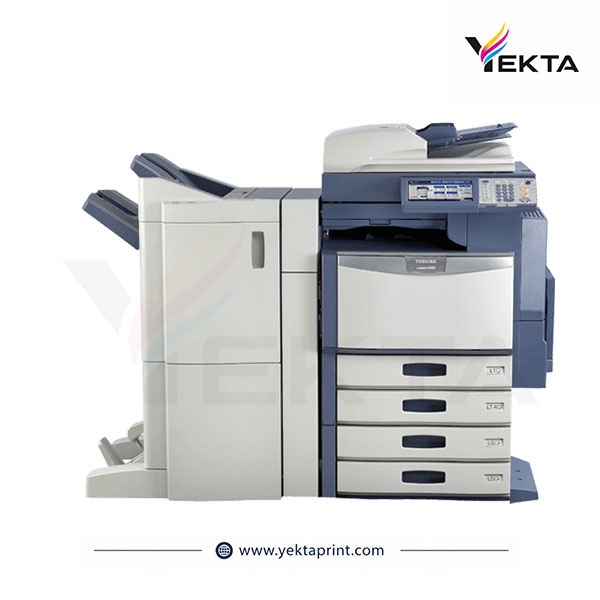 دستگاه کپی توشیبا - Toshiba e-studio357-457-507
99,000,000 تومان
دستگاه کپی توشیبا - Toshiba e-studio357-457-507
99,000,000 تومان
-
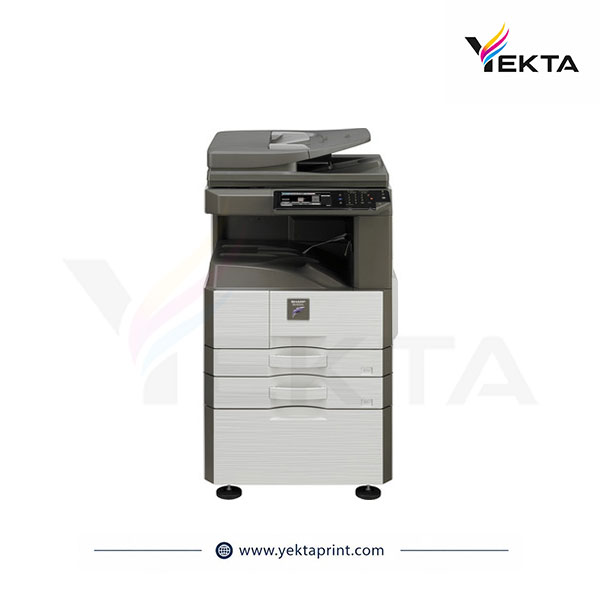 دستگاه کپی شارپ - Sharp MX-M266
99,000,000 تومان
دستگاه کپی شارپ - Sharp MX-M266
99,000,000 تومان
-
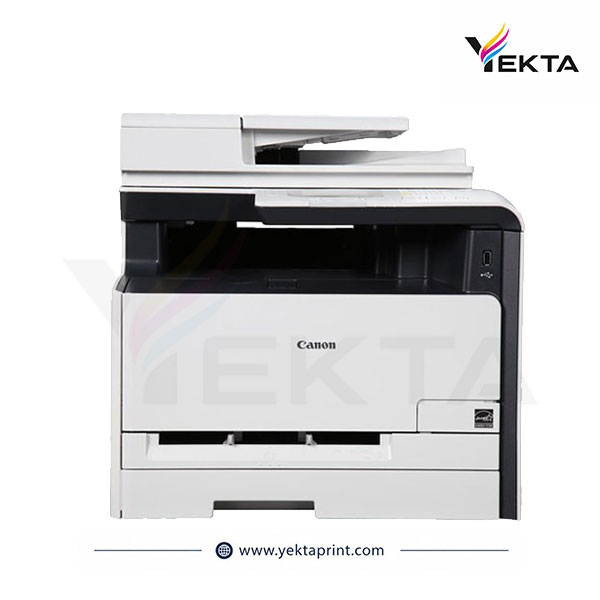 پرینتر چندکاره لیزری رنگی کانن مدل i-SENSYS MF628Cw
69,000,000 تومان
پرینتر چندکاره لیزری رنگی کانن مدل i-SENSYS MF628Cw
69,000,000 تومان
-
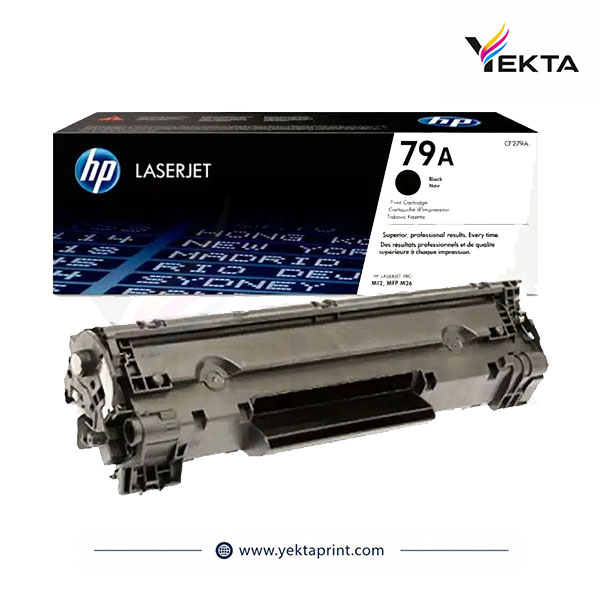 کارتریج اچ پی لیزری مشکی 79A | HP 79A
تماس بگیرید
کارتریج اچ پی لیزری مشکی 79A | HP 79A
تماس بگیرید
دستههای محصولات
فروش ویژه
-
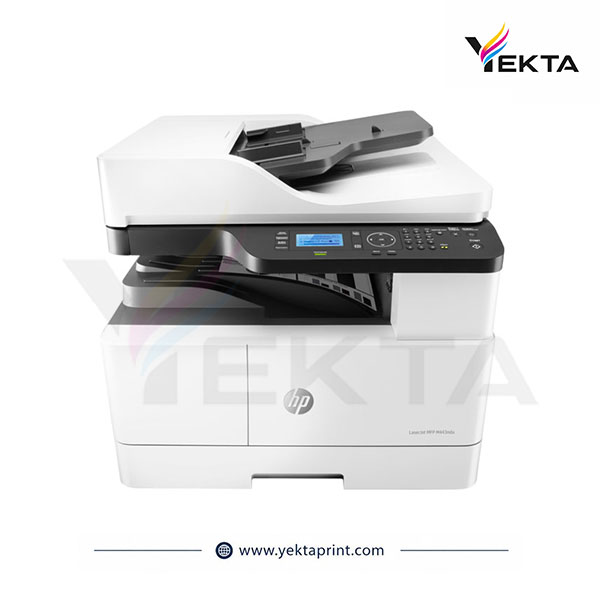 پرینتر چندکاره لیزری اچ پی مدل MFP M443nda
193,500,000 تومانقیمت اصلی: 193,500,000 تومان بود.113,000,000 تومانقیمت فعلی: 113,000,000 تومان. -
 دستگاه کپی شارپ مدل MX 3070
136,500,000 تومانقیمت اصلی: 136,500,000 تومان بود.105,000,000 تومانقیمت فعلی: 105,000,000 تومان. -
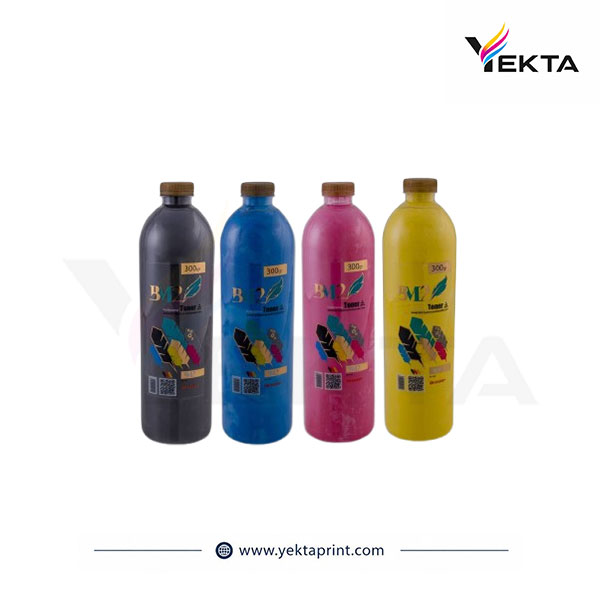 پودر شارژ تونر کونیکا مینولتا C452/C552/C652 بیزهاب رنگی
22,000,000 تومانقیمت اصلی: 22,000,000 تومان بود.19,500,000 تومانقیمت فعلی: 19,500,000 تومان. -
تونر کونیکا مینولتا Konica minolta c654/c754 BM2
25,000,000 تومانقیمت اصلی: 25,000,000 تومان بود.19,500,000 تومانقیمت فعلی: 19,500,000 تومان. -
تونر کونیکا مینولتا Konica minolta c350/c450 BM2
18,500,000 تومانقیمت اصلی: 18,500,000 تومان بود.15,500,000 تومانقیمت فعلی: 15,500,000 تومان.
DO YOU LIKE THE THEME?
SHARE WITH YOUR FRIENDS!
Will be used in accordance with our Privacy Policy