کاهش مصرف تونر پرینتر با این ترفندها
- یکتا پرینت
- بدون نظر

بالا بودن مصرف تونر یکی از مشکلات رایج کاربران پرینترهای لیزری است؛ بهخصوص در شرکتها و محیطهای اداری که روزانه تعداد زیادی برگه چاپ میشود. گاهی تصور میکنیم تنها راه کاهش هزینه، خرید تونر ارزانتر است؛ در حالی که با تغییر چند تنظیم ساده و اصلاح شیوه استفاده از دستگاه میتوان مصرف تونر پرینتر را تا حد قابل توجهی مدیریت کرد.
استفاده از حالت اقتصادی چاپ، انتخاب صحیح کیفیت Print، کاهش چاپهای غیرضروری، استفاده درست از پرینتر رنگی و نگهداری مناسب کارتریج از مهمترین روشهایی هستند که میتوانند به افزایش بازده مواد مصرفی کمک کنند.
در ادامه مهمترین ترفندهای کاهش مصرف تونر پرینتر را بهصورت عملی بررسی میکنیم.
چرا تونر پرینتر زود تمام میشود؟
قبل از اینکه تنظیمات دستگاه را تغییر دهید، بهتر است دلیل مصرف بالای تونر را پیدا کنید. تمام شدن سریع کارتریج همیشه به معنی خرابی یا بیکیفیت بودن تونر نیست و نوع فایلهایی که چاپ میکنید نیز تأثیر زیادی بر میزان مصرف دارد.
از مهمترین دلایل افزایش مصرف تونر میتوان به موارد زیر اشاره کرد:
- چاپ تصاویر و فایلهای گرافیکی با پوشش رنگ بالا
- استفاده دائمی از بالاترین کیفیت چاپ
- چاپ غیرضروری نسخههای متعدد یک فایل
- استفاده زیاد از زمینههای تیره در اسناد
- چاپ رنگی فایلهایی که به رنگ نیاز ندارند
- استفاده از فونتهای بسیار ضخیم و بزرگ
- انتخاب تنظیمات نامناسب درایور پرینتر
- وجود ایراد در کارتریج یا برخی قطعات دستگاه
بنابراین برای کاهش مصرف ابتدا باید مشخص شود که تونر در شرایط عادی مصرف میشود یا دستگاه واقعاً بیشتر از حد انتظار تونر استفاده میکند.
1. از حالت Toner Save یا Eco Mode استفاده کنید
یکی از سادهترین روشهای کاهش مصرف تونر پرینتر لیزری، فعال کردن حالت اقتصادی دستگاه است. این قابلیت در برندها و مدلهای مختلف ممکن است با نامهایی مانند Toner Save، Eco Mode، Economy Mode یا EconoMode نمایش داده شود.
در این حالت دستگاه معمولاً تراکم تونر مورد استفاده برای چاپ را کاهش میدهد. در نتیجه نوشتهها و تصاویر ممکن است کمی روشنتر چاپ شوند، اما برای اسناد داخلی، پیشنویسها و فایلهایی که کیفیت بسیار بالا نیاز ندارند، این حالت میتواند انتخاب مناسبی باشد.
نکته: نام و نحوه فعالسازی حالت اقتصادی در مدلهای مختلف پرینتر متفاوت است و بعضی دستگاهها ممکن است چنین قابلیتی نداشته باشند.
2. کیفیت چاپ را برای همه فایلها روی بالاترین حالت نگذارید
بسیاری از کاربران تنظیمات Print Quality را یکبار روی کیفیت بالا قرار میدهند و تمام فایلهای بعدی نیز با همان تنظیمات چاپ میشوند. در حالی که یک فاکتور داخلی یا متن ساده به همان کیفیتی که برای یک تصویر یا سند رسمی لازم است، نیاز ندارد.
در صورت پشتیبانی دستگاه، برای فایلهای روزمره میتوانید از کیفیت استاندارد یا حالت Draft استفاده کنید و تنظیمات باکیفیتتر را فقط برای اسنادی انتخاب کنید که واقعاً به جزئیات بیشتری نیاز دارند.
| نوع چاپ | تنظیم پیشنهادی | وضعیت مصرف تونر |
|---|---|---|
| پیشنویس | Draft / Eco | کمتر |
| متن و اسناد روزمره | Normal / Standard | معمولی |
| اسناد مهم | Normal / High در صورت نیاز | متوسط تا بیشتر |
| تصاویر و فایلهای گرافیکی | تنظیم متناسب با کیفیت موردنیاز | معمولاً بیشتر |
هدف این نیست که همیشه کیفیت چاپ را پایین بیاورید؛ بلکه بهتر است کیفیت را متناسب با کاربرد هر سند انتخاب کنید.
3. در پرینتر رنگی، اسناد معمولی را سیاهوسفید چاپ کنید
اگر پرینتر لیزری رنگی دارید، یکی از مهمترین راهکارهای کنترل هزینه این است که فایلهایی را که واقعاً به رنگ نیاز ندارند در حالت Black & White، Monochrome یا Grayscale چاپ کنید.
برای مثال نامههای داخلی، پیشنویس قرارداد، گزارشهای متنی و بسیاری از اسناد اداری نیازی به چاپ رنگی ندارند.
البته عملکرد گزینههای Grayscale و Black & White در همه مدلها دقیقاً یکسان نیست. اگر هدف شما جلوگیری از مصرف کارتریجهای رنگی است، تنظیمات مدل دستگاه را بررسی کنید تا مطمئن شوید چاپ فقط با تونر مشکی انجام میشود.
4. قبل از چاپ از Print Preview استفاده کنید
یکی از سادهترین دلایل هدررفت تونر و کاغذ، چاپ اشتباه فایل است. گاهی پس از چاپ متوجه میشویم یک صفحه اضافی، جدول ناقص، تصویر نامناسب یا بخشی از متن اشتباه چاپ شده است.
قبل از فشردن دکمه Print، پیشنمایش فایل را بررسی کنید و به موارد زیر توجه داشته باشید:
- تعداد صفحات صحیح باشد.
- صفحات سفید اضافی حذف شده باشند.
- محدوده چاپ درست انتخاب شده باشد.
- جدولها از صفحه خارج نشده باشند.
- تصاویر غیرضروری حذف شده باشند.
- حالت رنگی یا سیاهوسفید بهدرستی انتخاب شده باشد.
این کار ساده علاوه بر تونر، مصرف کاغذ را نیز کاهش میدهد.
5. فقط صفحات موردنیاز را چاپ کنید
فرض کنید یک فایل PDF شامل 80 صفحه است اما شما فقط به صفحات 12 تا 18 نیاز دارید. اگر بدون بررسی گزینه Print All را انتخاب کنید، مقدار زیادی کاغذ و تونر بیدلیل مصرف خواهد شد.
قبل از چاپ فایلهای طولانی، از قسمت Pages یا Custom Range فقط شماره صفحات موردنیاز را وارد کنید.
این روش مخصوصاً برای جزوهها، گزارشهای طولانی، قراردادها، کاتالوگها و فایلهای PDF چندصفحهای بسیار کاربردی است.
6. تصاویر و پسزمینههای غیرضروری را چاپ نکنید
یک صفحه شامل متن ساده معمولاً نسبت به صفحهای با تصاویر بزرگ، نمودارهای پررنگ و پسزمینه تیره تونر کمتری مصرف میکند. بنابراین اگر هدف شما فقط مطالعه اطلاعات یک صفحه است، همیشه نیازی به چاپ تمام عناصر گرافیکی وجود ندارد.
برای مثال اگر یک صفحه وب دارای بنر، تصویر تبلیغاتی و پسزمینه رنگی است، میتوانید نسخه سادهتر و مناسب چاپ آن را انتخاب کنید.
در برخی مرورگرها و نرمافزارها امکان غیرفعال کردن چاپ Background Graphics نیز وجود دارد. استفاده از این قابلیت برای صفحات وب میتواند از چاپ بخشهای غیرضروری جلوگیری کند.
7. از فونتهای بیش از حد ضخیم کمتر استفاده کنید
نوع و وزن فونت نیز بر مقدار پوشش چاپ تأثیر دارد. یک متن Bold و بسیار ضخیم نسبت به همان متن با وزن معمولی سطح بیشتری از صفحه را با تونر پوشش میدهد.
البته نیازی نیست برای صرفهجویی، خوانایی سند را قربانی کنید. کافی است از Bold کردن پاراگرافهای کامل، تیترهای بسیار بزرگ یا طراحیهایی که سطح زیادی از صفحه را تیره میکنند، در اسناد داخلی غیرضروری خودداری کنید.
8. رنگ مشکی را در طراحی اسناد بیش از حد استفاده نکنید
در فایلهای طراحیشده، کادرهای کاملاً مشکی، پسزمینههای تیره و تیترهای بسیار بزرگ میتوانند سطح پوشش تونر را افزایش دهند.
اگر سند صرفاً برای استفاده داخلی چاپ میشود، میتوان بعضی عناصر تزئینی را حذف یا سادهتر کرد. برای مثال به جای یک جدول با سلولهای کاملاً مشکی میتوان از خطوط ساده یا پسزمینه روشن استفاده کرد.
9. چاپهای آزمایشی را با حالت Draft انجام دهید
اگر در حال طراحی کاتالوگ، فرم، قرارداد، گزارش یا فایل گرافیکی هستید، ممکن است قبل از نسخه نهایی چندین بار فایل را چاپ کنید.
چاپ تمام نسخههای آزمایشی با بالاترین کیفیت باعث مصرف غیرضروری تونر میشود. برای بررسی محل عناصر، اندازه متن، حاشیهها و صفحهبندی، معمولاً کیفیت Draft یا Economy کافی است.
بعد از تأیید نهایی فایل میتوانید نسخه اصلی را با تنظیمات مناسبتر چاپ کنید.
10. تعداد نسخهها را قبل از Print بررسی کنید
گاهی تنظیم Copies از چاپ قبلی روی عددی بیشتر از 1 باقی میماند. در این شرایط ممکن است یک فایل ساده ناخواسته چند بار چاپ شود.
قبل از تأیید چاپ، موارد زیر را بررسی کنید:
- Copies
- Page Range
- Color / Black & White
- Print Quality
- Paper Size
- Duplex
این بررسی چندثانیهای میتواند از تعداد زیادی چاپ اشتباه جلوگیری کند.
11. چاپ دورو چگونه به کاهش هزینه چاپ کمک میکند؟
قابلیت Duplex Printing مستقیماً مقدار تونر مصرفشده برای محتوای یکسان را کاهش نمیدهد، اما تعداد برگههای مصرفی را کم میکند و در نتیجه هزینه کلی چاپ پایینتر میآید.
اگر پرینتر شما قابلیت چاپ دوروی خودکار دارد، برای گزارشها، جزوهها و اسناد داخلی استفاده از این قابلیت میتواند بسیار مفید باشد.
12. کارتریج را در زمان مناسب بررسی کنید
اگر کیفیت چاپ ناگهان کاهش پیدا کرده یا تونر بسیار سریعتر از گذشته تمام میشود، نباید فقط تنظیمات نرمافزاری را بررسی کنید. ممکن است کارتریج نیاز به سرویس یا بررسی داشته باشد.
نشانههایی مانند موارد زیر ارزش بررسی دارند:
- ایجاد پسزمینه خاکستری یا رنگی روی صفحه
- نشت پودر تونر
- ایجاد لکههای غیرعادی
- کاهش غیرطبیعی بازده کارتریج
- پخش شدن تونر داخل دستگاه
این مشکلات میتوانند دلایل مختلفی داشته باشند و تشخیص دقیق آنها به مدل و ساختار کارتریج بستگی دارد.
13. از تونر سازگار با مدل پرینتر استفاده کنید
یکی از اشتباهاتی که ممکن است برای کاهش هزینه انجام شود، استفاده از هر پودر تونری است که قیمت پایینتری دارد. اما تونرها الزاماً برای تمام پرینترهای لیزری یکسان نیستند.
هنگام خرید یا شارژ باید سازگاری تونر با مدل دستگاه و کارتریج بررسی شود. محصول نامتناسب ممکن است علاوه بر کیفیت نامطلوب چاپ، عملکرد کارتریج را نیز تحت تأثیر قرار دهد.
بنابراین هنگام بررسی قیمت تونر رنگی یا تونر مشکی، فقط مبلغ خرید را معیار قرار ندهید و مشخصات و سازگاری محصول را نیز بررسی کنید.
14. آیا تکان دادن کارتریج باعث افزایش عمر تونر میشود؟
وقتی تونر یک کارتریج رو به اتمام است، ممکن است پودر باقیمانده به شکل یکنواخت داخل مخزن توزیع نشده باشد. در برخی کارتریجها، خارج کردن کارتریج و حرکت آرام آن مطابق دستورالعمل سازنده میتواند برای مدت کوتاهی کیفیت چاپ را بهتر کند.
اما این روش تونر جدید تولید نمیکند و یک راهحل دائمی نیست. همچنین تکان دادن شدید کارتریج میتواند باعث پخش شدن پودر شود. اگر سازنده دستگاه دستورالعمل مشخصی برای این کار ارائه کرده، همان روش باید رعایت شود.
15. مصرف تونر را در محیطهای اداری مدیریت کنید
در یک دفتر با چندین کاربر، حتی کاهش جزئی مصرف هر فرد میتواند در پایان ماه تفاوت محسوسی در هزینه مواد مصرفی ایجاد کند.
برای مدیریت بهتر چاپ در شرکت میتوان چند قانون ساده تعریف کرد:
- چاپ رنگی فقط برای اسناد ضروری انجام شود.
- نسخههای پیشنویس با Eco Mode چاپ شوند.
- برای فایلهای طولانی فقط صفحات موردنیاز انتخاب شوند.
- در صورت امکان از چاپ دورو استفاده شود.
- قبل از چاپهای چندنسخهای، یک نسخه آزمایشی گرفته شود.
- فایلهای غیرضروری بهصورت دیجیتال نگهداری شوند.
جدول بهترین روشهای کاهش مصرف تونر پرینتر
| روش | تأثیر اصلی | مناسب برای |
|---|---|---|
| فعال کردن Eco Mode | کاهش تراکم تونر مصرفی | اسناد داخلی و پیشنویس |
| استفاده از Draft | کاهش مصرف در چاپ آزمایشی | نسخههای اولیه |
| چاپ سیاهوسفید | مدیریت مصرف تونرهای رنگی در دستگاههای سازگار | اسناد متنی |
| Print Preview | جلوگیری از چاپ اشتباه | تمام کاربران |
| انتخاب Page Range | حذف صفحات غیرضروری | PDF و فایلهای طولانی |
| حذف تصاویر و پسزمینه اضافی | کاهش سطح پوشش چاپ | صفحات وب و اسناد داخلی |
| استفاده از فونت و طراحی ساده | کاهش سطح تونر روی صفحه | گزارشها و اسناد متنی |
| بررسی کارتریج | جلوگیری از مصرف غیرعادی و مشکلات چاپ | پرینترهای دارای افت بازده |
| استفاده از تونر سازگار | حفظ عملکرد صحیح کارتریج و کیفیت چاپ | تمام پرینترهای لیزری |
کدام روش بیشترین تأثیر را در کاهش مصرف تونر دارد؟
یک روش واحد برای تمام کاربران بهترین گزینه نیست. اگر بیشتر اسناد شما متنی و داخلی هستند، استفاده از Eco Mode و Draft میتواند مفید باشد. اگر پرینتر رنگی دارید، مدیریت چاپهای رنگی اهمیت بیشتری پیدا میکند و اگر حجم زیادی PDF چاپ میکنید، Print Preview و انتخاب صفحات موردنیاز از هدررفت جلوگیری میکند.
بهترین نتیجه زمانی حاصل میشود که چند روش بهصورت همزمان اجرا شوند؛ یعنی هم تنظیمات چاپ اصلاح شود، هم چاپهای غیرضروری کاهش پیدا کند و هم از تونر و کارتریج مناسب استفاده شود.
آیا کاهش مصرف تونر باعث افت کیفیت چاپ میشود؟
این موضوع به روشی که استفاده میکنید بستگی دارد. فعال کردن حالت Draft یا Toner Save ممکن است باعث روشنتر شدن چاپ شود، بنابراین برای تمام اسناد مناسب نیست.
اما روشهایی مانند حذف صفحات اضافی، بررسی Print Preview، جلوگیری از چاپ چندباره، چاپ سیاهوسفید اسناد غیرضروری و انتخاب صحیح محدوده صفحات، بدون کاهش کیفیت سند اصلی به کاهش مصرف کمک میکنند.
بهتر است برای قراردادها، اسناد رسمی یا فایلهایی که کیفیت خروجی اهمیت بالایی دارد، تنظیمات مناسب همان کاربرد انتخاب شود و حالت اقتصادی بیشتر برای چاپهای روزمره استفاده شود.
سوالات متداول درباره کاهش مصرف تونر پرینتر
1.چگونه مصرف تونر پرینتر را کم کنیم؟
استفاده از Eco Mode یا Toner Save، کاهش کیفیت چاپ برای پیشنویسها، چاپ فقط صفحات موردنیاز، مدیریت چاپ رنگی و جلوگیری از چاپهای تکراری از مهمترین روشهای کاهش مصرف تونر هستند.
2.Eco Mode پرینتر چیست؟
Eco Mode یک حالت اقتصادی در برخی پرینترهاست که میتواند تنظیمات چاپ را برای کاهش مصرف مواد یا منابع تغییر دهد. عملکرد دقیق این قابلیت به مدل پرینتر بستگی دارد.
3.آیا Draft Mode باعث کاهش مصرف تونر میشود؟
در دستگاههایی که این حالت را پشتیبانی میکنند، Draft یا حالتهای مشابه معمولاً برای چاپ سریعتر یا با تراکم کمتر طراحی شدهاند و میتوانند برای پیشنویسها مناسب باشند.
4.آیا چاپ سیاهوسفید باعث کاهش مصرف تونر رنگی میشود؟
در بسیاری از پرینترهای رنگی، انتخاب حالت مناسب Monochrome یا Black & White میتواند برای اسناد غیررنگی مفید باشد؛ با این حال نحوه استفاده دستگاه از کارتریجها به مدل آن بستگی دارد و باید تنظیمات همان پرینتر بررسی شود.
5.چرا تونر پرینتر من خیلی زود تمام میشود؟
چاپ تصاویر و صفحات تیره، کیفیت چاپ بالا، تعداد زیاد چاپها یا حتی مشکلات مربوط به کارتریج میتوانند در کاهش سریع تونر نقش داشته باشند. برای تشخیص بهتر باید تعداد صفحات چاپشده و نوع فایلها نیز بررسی شوند.
6.آیا تونر ارزانتر باعث کاهش هزینه چاپ میشود؟
الزاماً خیر. قیمت تنها یکی از معیارهای خرید است. سازگاری با مدل پرینتر، کیفیت چاپ، مقدار تونر و بازده واقعی محصول نیز باید بررسی شوند.
جمعبندی؛ چگونه عمر تونر پرینتر را بیشتر کنیم؟
برای کاهش مصرف تونر پرینتر لازم نیست کیفیت تمام چاپها را پایین بیاورید. بهترین روش این است که تنظیمات چاپ را متناسب با نوع سند انتخاب کنید. برای پیشنویسها از حالت اقتصادی، برای اسناد غیرضروری از چاپ سیاهوسفید و برای فایلهای طولانی از انتخاب محدوده صفحات استفاده کنید.
همچنین Print Preview را قبل از چاپ بررسی کنید، از چاپ تصاویر و پسزمینههای غیرضروری خودداری کنید و هنگام خرید یا شارژ کارتریج از تونر سازگار با مدل دستگاه استفاده کنید.
ترکیب این روشها میتواند ضمن کنترل مصرف تونر، هزینه کلی چاپ و میزان هدررفت کاغذ و مواد مصرفی را نیز کاهش دهد.
پیشمهاد مطالعه : راهنمای خرید تونر پرینتر
تونر کونیکا مینولتا
فروش ویژه انواع تونرهای کونیکا مینولتا
-
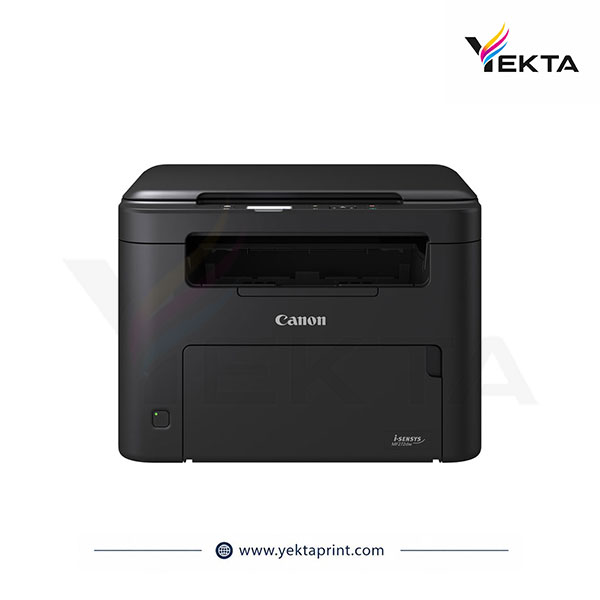 پرینتر چندکاره لیزری کانن مدل i-Sensys MF272dw
64,000,000 تومان
پرینتر چندکاره لیزری کانن مدل i-Sensys MF272dw
64,000,000 تومان
-
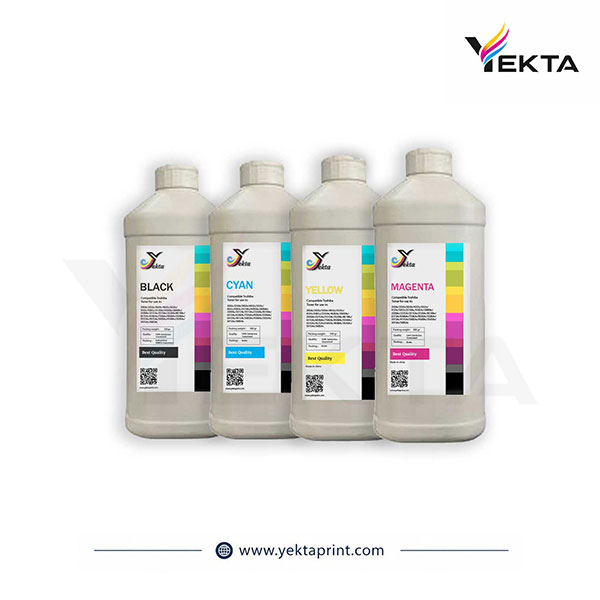 ست چهار رنگ تونر توشیبا مدل 6506AC / 6516AC / 6525AC / 6528AC
19,500,000 تومان
ست چهار رنگ تونر توشیبا مدل 6506AC / 6516AC / 6525AC / 6528AC
19,500,000 تومان
-
 پرینتر چندکاره لیزری اچ پی مدل Laser MFP 139fnw
تماس بگیرید
پرینتر چندکاره لیزری اچ پی مدل Laser MFP 139fnw
تماس بگیرید
-
 پرینتر چند کاره لیزری اچپی مدل LaserJet M236dw
تماس بگیرید
پرینتر چند کاره لیزری اچپی مدل LaserJet M236dw
تماس بگیرید
دستههای محصولات
فروش ویژه
-
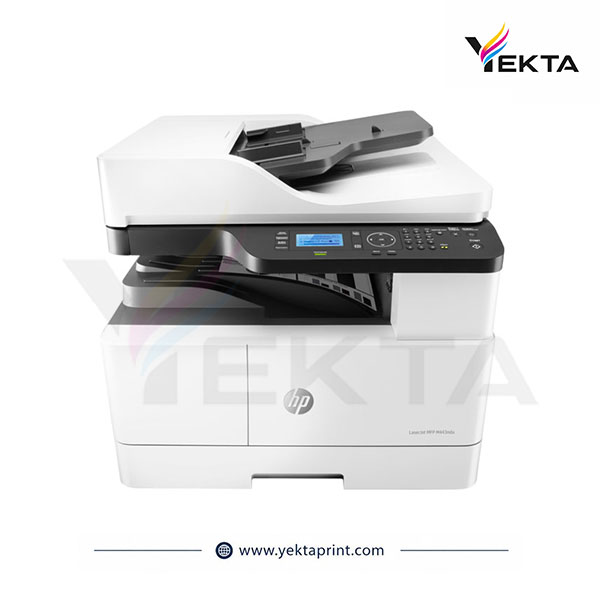 پرینتر چندکاره لیزری اچ پی مدل MFP M443nda
193,500,000 تومانقیمت اصلی: 193,500,000 تومان بود.113,000,000 تومانقیمت فعلی: 113,000,000 تومان. -
 دستگاه کپی شارپ مدل MX 3070
136,500,000 تومانقیمت اصلی: 136,500,000 تومان بود.105,000,000 تومانقیمت فعلی: 105,000,000 تومان. -
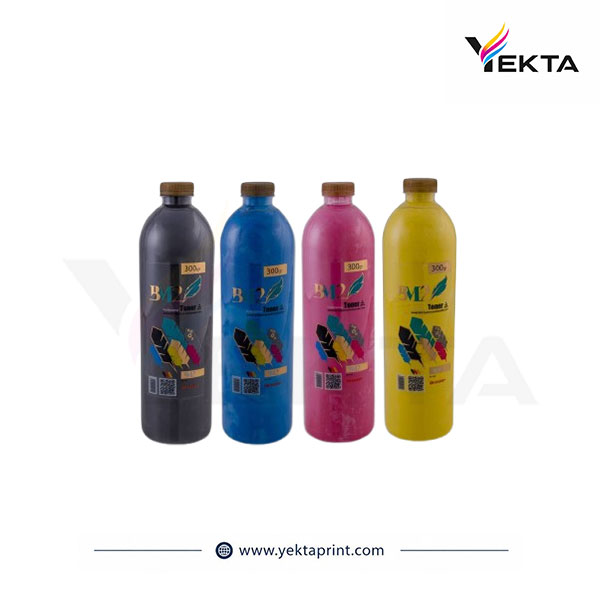 پودر شارژ تونر کونیکا مینولتا C452/C552/C652 بیزهاب رنگی
22,000,000 تومانقیمت اصلی: 22,000,000 تومان بود.19,500,000 تومانقیمت فعلی: 19,500,000 تومان. -
تونر کونیکا مینولتا Konica minolta c654/c754 BM2
25,000,000 تومانقیمت اصلی: 25,000,000 تومان بود.19,500,000 تومانقیمت فعلی: 19,500,000 تومان. -
تونر کونیکا مینولتا Konica minolta c350/c450 BM2
18,500,000 تومانقیمت اصلی: 18,500,000 تومان بود.15,500,000 تومانقیمت فعلی: 15,500,000 تومان.
DO YOU LIKE THE THEME?
SHARE WITH YOUR FRIENDS!
Will be used in accordance with our Privacy Policy